


Microsoft’un Windows 7 kullanıcılarına birkaç sene fiyatsız olarak sunduğu yükseltme imkanı 29 Temmuz 2016’da son buldu. Windows 7 dayanağı de 14 Ocak 2020 itibariyle sonlandırıldı. Bu da Windows 7’nin inançlı bir kullanım sağlamaması manasına geliyor. Neyse ki mühlet dolmuş olsa da yükseltme sürecini gerçekleştirmek hala mümkün. Pekala “Windows 10 yükseltme nasıl yapılır? Adımlar neler?” Sorularınızın karşılıklarını adım adım anlattık.
Aşağıda yer alan tüm süreçleri Windows 7 ve 8 için uygulayabilirsiniz. Yükseltme süreci sırasında datalarınız silinmez. Ancak her ihtimale karşı evraklarınızı yedeklemenizde yarar var.
Windows 10’u tesirli kullanmanızı sağlayacak 10 ipucu
Bu yazımızda, Windows 10’u daha evvel hiç olmadığı kadar efektif bir biçimde kullanmanızı sağlayacak ipuçları ve saklı özellikleri bulacaksınız.
Windows 10 yükseltme nasıl yapılır?
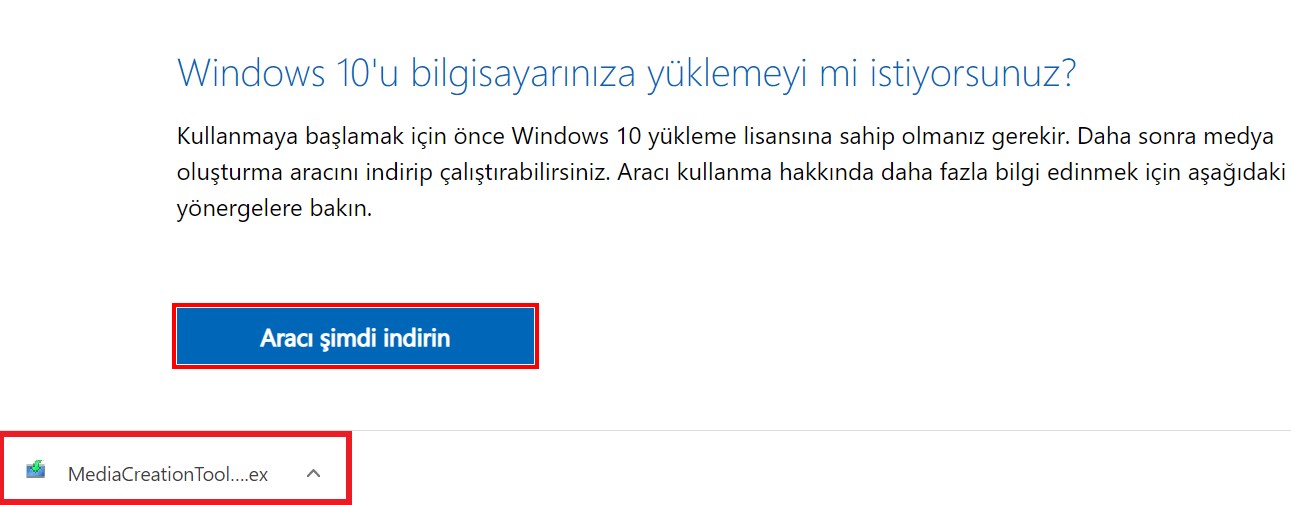
Adım 1: Birinci olarak buraya tıklayın ve Microsoft’un Windows 10 indirme ekranına gidin.
Daha sonra karşınıza gelecek olan ekranda yer alan “aracı artık indir” seçeneğine tıklayın. Tıkladığınızda media oluşturma aracı çalışacak.
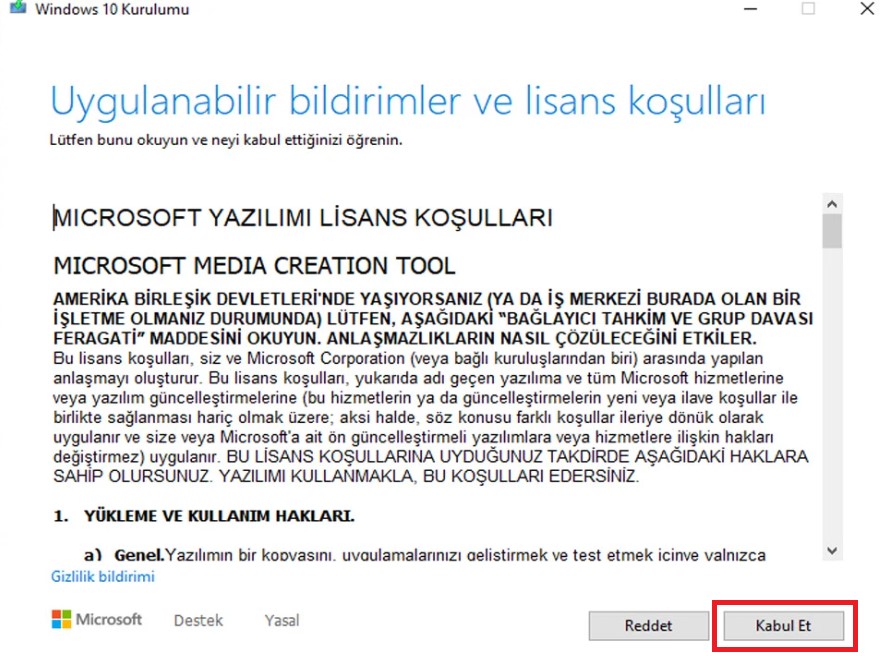
Adım 2: Bu aracı açın ve “koşulları kabul et” seçeneğine tıklayın.
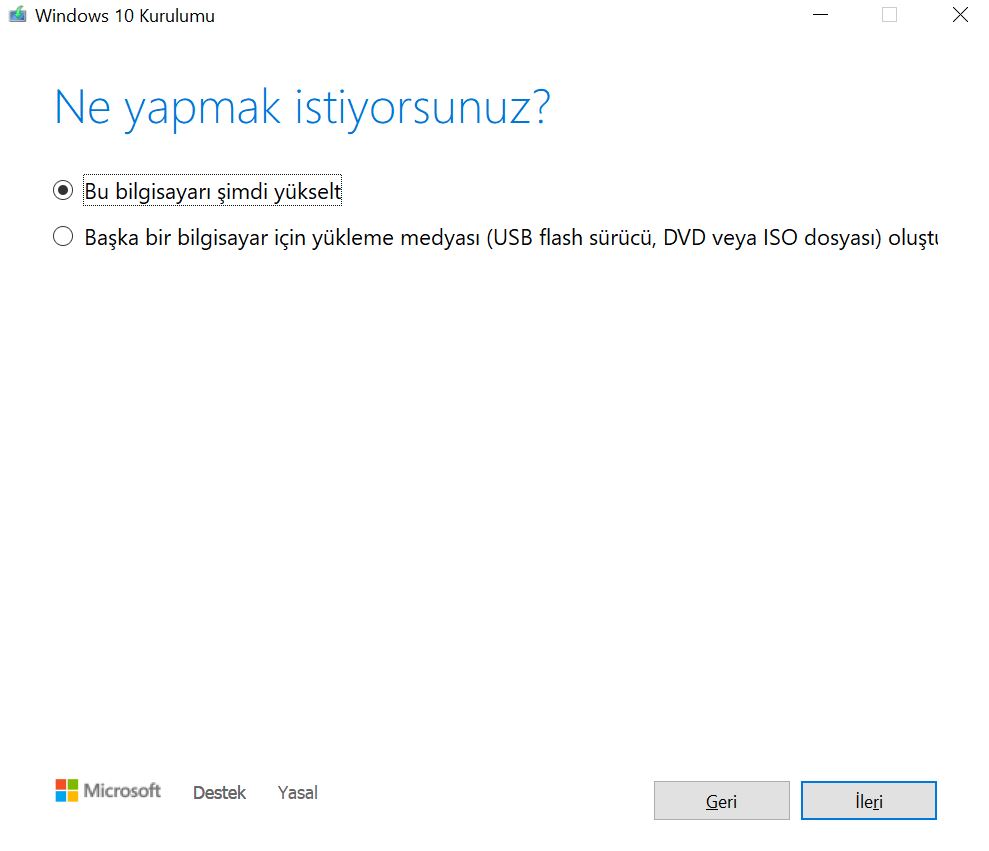
Adım 3: Kendi bilgisayarınızı yükseltmek istiyorsanız “bu bilgisayarı yükselt” seçeneğini seçin.
Bu süreç biraz uzun sürebilir. Süreç tamamlandıktan sonra uygulanabilir bildirimler ve lisans şartlarını kabul edin.
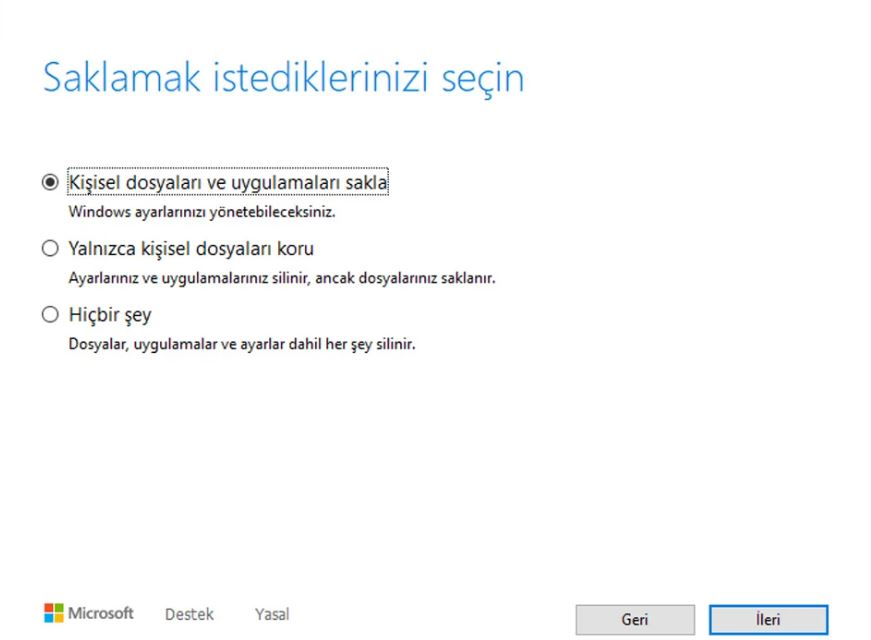
Adım 4: Windows 10 yüklemeye hazır hale gelecek. Mavi renkli “saklama ayarlarını değiştir” kısmına tıklayarak ayarlarınızı değiştirebilirsiniz.
Bu noktada sizlere üç seçenek sunulacak; Hiçbir bilginizin silinmesini istemiyorsanız birinci seçeneği seçmelisiniz. Sırf ferdî belgelerinizin kalmasını istiyorsanız ikinci seçeneği seçmelisiniz. Bu noktada yüklü programlarınız ve Windows ayarlarınız sıfırlanabileceğini belirtelim. Son seçenek ise her şeyi silecektir.
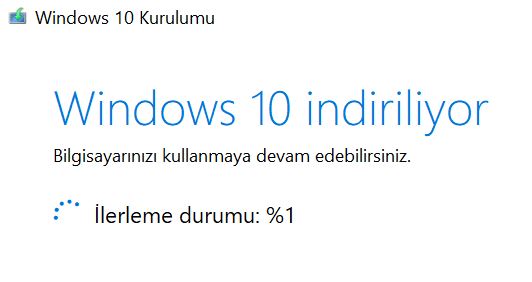
Adım 5 : Tüm bu süreçlerden sonra “yükle” seçeneğine tıklayarak yükleme ekranına geçebilirsiniz.
Bu süreçler biraz vakit alacak. Süreç gerçekleşirken bilgisayarınızı kapatmamanız gerekiyor.
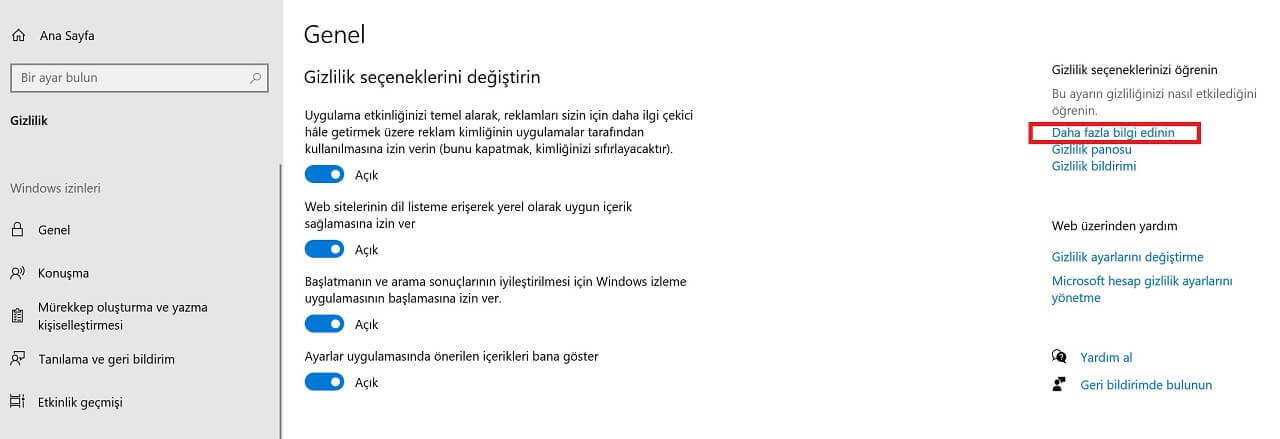
Adım 6: Yükleme süreci tamamlandıktan sonra “cihazınız için kapalılık ayarları” ekranı ile karşılaşacaksınız.
Bu ekrandan zımnilik ayarlarınızı kendi kullanımınıza nazaran ayarlayıp “daha fazla bilgi edin” seçeneğine tıklayarak ayrıntılı bir halde okuyabilirsiniz. Ve yeniden bu ekranda yer alan devam seçeneğine tıklayın.
Tüm bu adımlarla datalarınızı koruyarak Windows 10 yükseltme sürecini tamamlamış olacaksınız.
Adım 7: Denetim Edin
Başlat>ayarlar>yenileştirme ve güvenlik>aktifleştirme adımlarını uygulayarak yükseltme sürecinin başarılı olup olmadığını görüntüleyebilirsiniz.
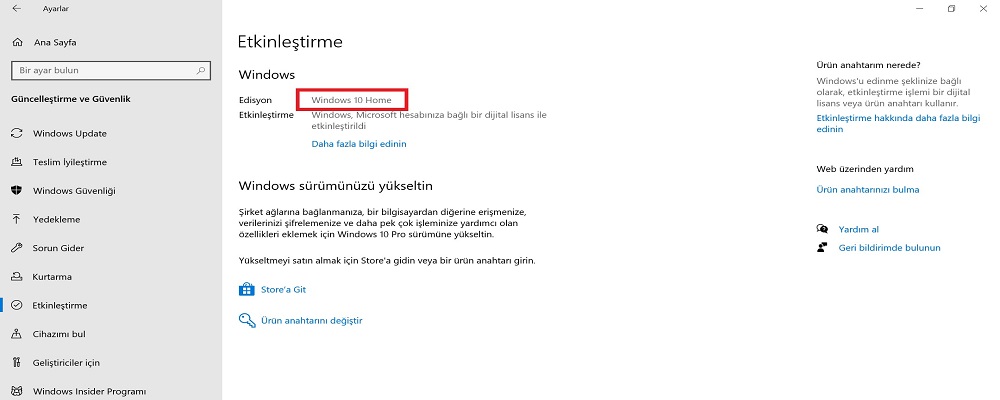
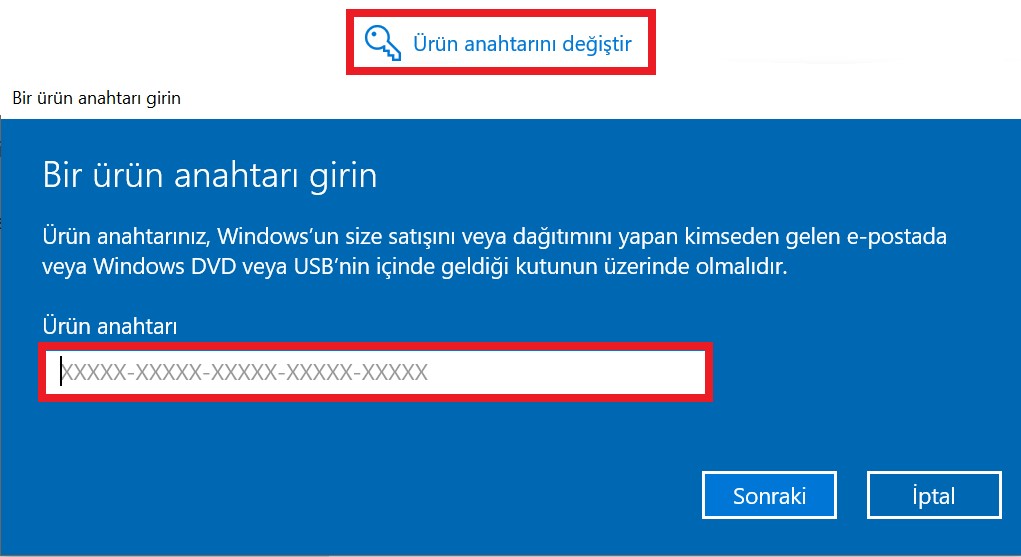
Ekranda hala Windows 10’a dair bir şey göremiyorsanız eser anahtarı kısmına yepyeni Windows 7 ya da Windows 8 eser anahtarınızı girmeniz kâfi olacak.
Kaynak : Shiftdelete